(更新日:2026年11月25日)
Apex Legendsの既定の操作は、プラットフォームごとに決まっています。まず自分の機種の表で、攻撃、エイム、リロード、ジャンプ、アルティメットの位置を確認してください。変更する場合は、PCなら「マウス/キーボード」、コンソールなら「コントローラー」の設定から行えます。コンソールでは、ボタン配置のプリセットも選べます。
この記事では、既定の操作を機種別の表にまとめ、変え方と、ALCやFPS表示などの設定を整理します。
目的別の読み先
- 初めて遊ぶ → ゲームモード一覧
- アキンボの操作を知りたい → アキンボ・ウィングマンのやり方
- レジェンドの操作を知りたい → 最強レジェンドティアリスト
先に結論:最初に確認する操作
最初に覚えたいのは、攻撃、エイム、リロード、ジャンプ、しゃがみ、アルティメットの6つです。この6つが分かれば、降下から撃ち合いまでの基本の流れを進められます。ほかの操作は、遊びながら少しずつ覚えても問題ありません。
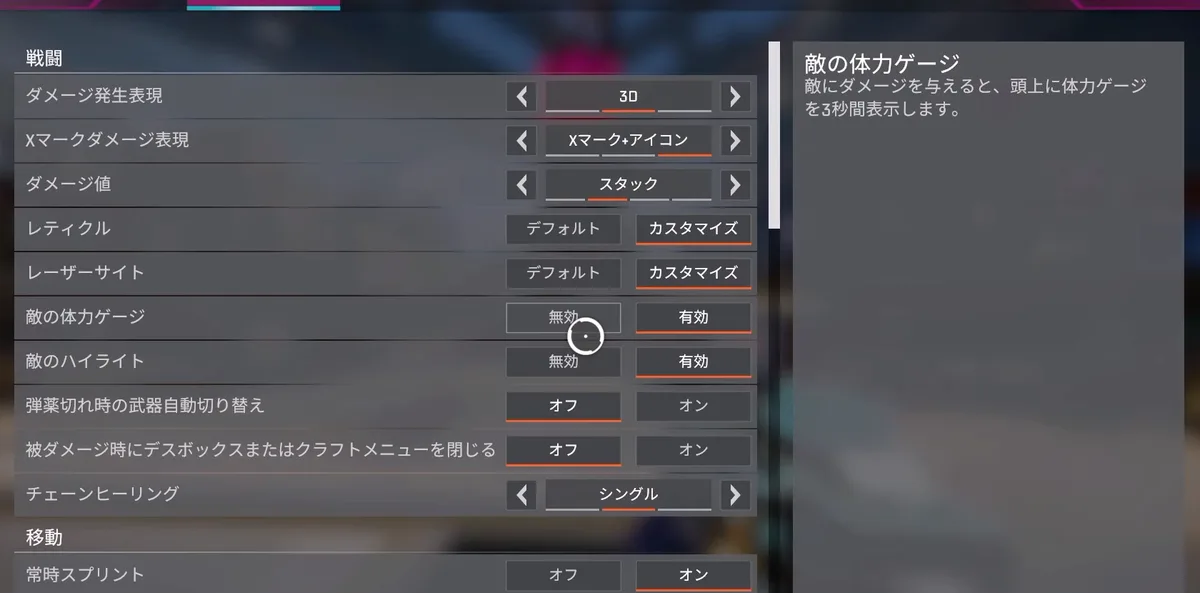
既定の操作は、機種ごとに表で確認できます。次の見出しで、PC、PlayStation、Xbox、Switch 2の順に説明します。ボタンの名前は、ゲーム内の表示と一致するように書いています。
PCの既定操作
PCでは、キーボードとマウスで操作します。移動はW/A/S/D、攻撃は左クリック、エイムは右クリックです。武器の切り替えはマウスホイール、リロードはRというように、マウスとキーボードを両手で使い分けます。
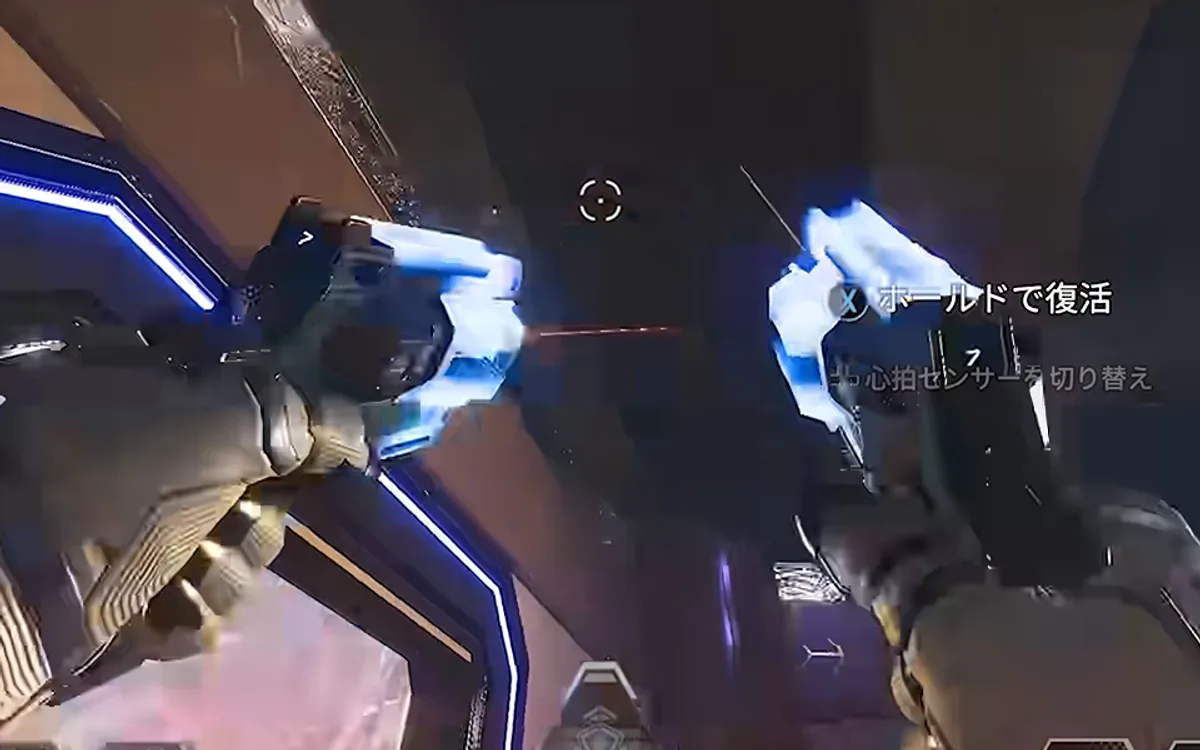
PCの既定操作は次のとおりです。
| 操作 | キー |
|---|---|
| 移動 | W/A/S/D |
| スプリント | 左Shift長押し |
| アクション(拾う) | E |
| ジャンプ | スペース |
| しゃがみ | C(切り替え)または左Ctrl長押し |
| 格闘 | V |
| 攻撃 | 左クリック |
| エイム(照準器) | 右クリック |
| 武器切り替え | スクロール |
| 武器を収める | 3 |
| リロード | R |
| グレネード装備 | G |
| 戦術アビリティ | Q |
| アルティメット | Z |
| 武器を見る | N |
| 体力アイテム使用 | 4(長押しで体力ホイール) |
| キャラクターの固有アクション | H |
| マップ | M |
| インベントリ | Tab |
この表で迷いやすいのは、しゃがみと体力アイテムです。しゃがみはCで切り替えるか、左Ctrlを長押しして使います。体力アイテムは4で使い、長押しすると体力ホイールが開きます。
PCのピンについて
ピンは、味方に敵や場所を知らせる操作です。公式ヘルプのPC向けの表では、ピンの欄に「R1」と書かれています。R1はコントローラーのボタン名なので、この表記は不整合になっています。そのため、この記事ではPCのピンのキーを断定しません。
初心者向けのヘルプでは、マウスホイールの長押しでシグナルシステムを使う、と説明されています。実際のキーは、ゲーム内の設定画面で確認してください。
PlayStationの既定操作
PlayStationでは、攻撃をR2、エイムをL2で行います。アクションとリロードは「しかく」、ジャンプは「ばつ」、しゃがみは「まる」です。コントローラーの操作は、ボタンの配置を覚えるまで少し時間がかかります。
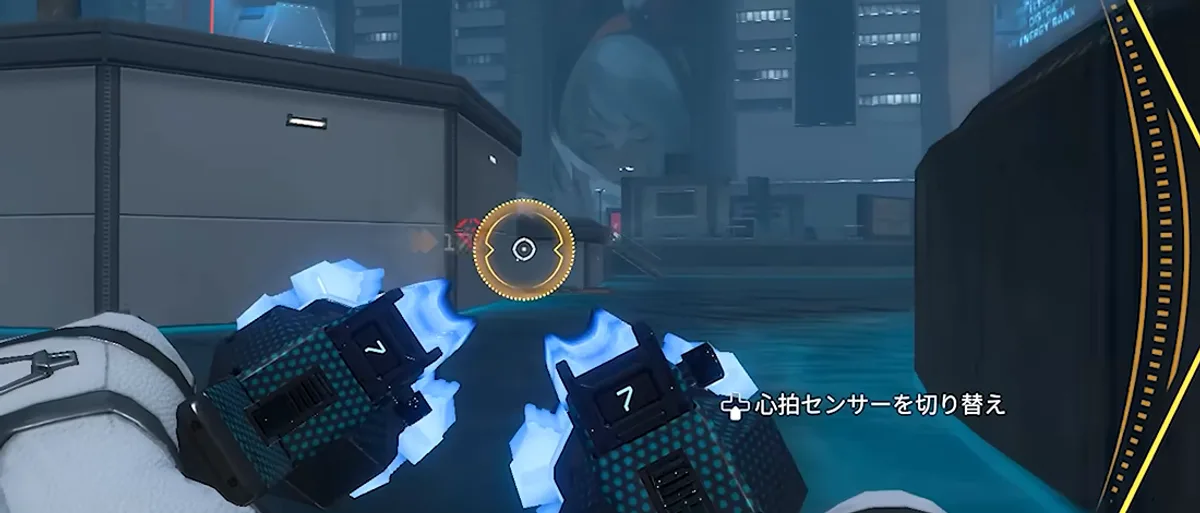
PlayStationの既定操作は次のとおりです。
| 操作 | ボタン |
|---|---|
| 攻撃 | R2 |
| エイム | L2 |
| アクション/リロード | しかく |
| ジャンプ | ばつ |
| しゃがみ | まる |
| 格闘 | Rスティックボタン |
| 武器切り替え | さんかく(長押しで収める) |
| グレネード | 右ボタン |
| 戦術 | L1 |
| アルティメット | L1とR1 |
| ピン | R1(敵発見はR1を2回) |
| 体力アイテム | 上ボタン(長押しで体力ホイール) |
| キャラクターの固有アクション | 下ボタン |
| マップ | タッチパッド |
| インベントリ | オプション |
戦術とアルティメットは、どちらもL1を使う点が特徴です。アルティメットはL1とR1の組み合わせなので、押し間違えないように手の位置を決めておくと安心です。
Xboxの既定操作
Xboxでは、攻撃をRT、エイムをLTで行います。アクションとリロードはX、ジャンプはA、しゃがみはBです。武器切り替えはY、ピンはRBで行います。
Xboxの既定操作は次のとおりです。
| 操作 | ボタン |
|---|---|
| 攻撃 | RT |
| エイム | LT |
| アクション/リロード | X |
| ジャンプ | A |
| しゃがみ | B |
| 武器切り替え | Y |
| 戦術 | LB |
| アルティメット | LBとRB |
| ピン | RB |
| マップ | ビュー |
| インベントリ | メニュー |
LBは戦術とアルティメットの両方に関わるので、LBとRBの押し分けがポイントになります。戦術だけを使いたいときはLBを押し、アルティメットはLBとRBを組み合わせて使う、と覚えておくと分かりやすいです。
Nintendo Switch 2の既定操作
Switch 2では、攻撃をZR、エイムをZLで行います。アクションとリロードはY、ジャンプはB、しゃがみはA(切り替え)です。武器切り替えはX、ピンはRで行います。
Switch 2の既定操作は次のとおりです。
| 操作 | ボタン |
|---|---|
| 攻撃 | ZR |
| エイム | ZL |
| アクション/リロード | Y |
| ジャンプ | B |
| しゃがみ | A(切り替え) |
| 武器切り替え | X |
| ピン | R |
| マップ | -ボタン |
| インベントリ | +ボタン |
戦術とアルティメットは、公式ヘルプの表では「LB」「LBとRB」と書かれています。しかし、この表記はSwitch 2のボタン名と食い違っているため、この記事では割り当てを断定しません。実際の割り当ては、ゲーム内の操作画面で確認してください。
キー割り当てを変える方法(PC)
PCでは、キーの割り当てを変更できます。変更の手順は次のとおりです。
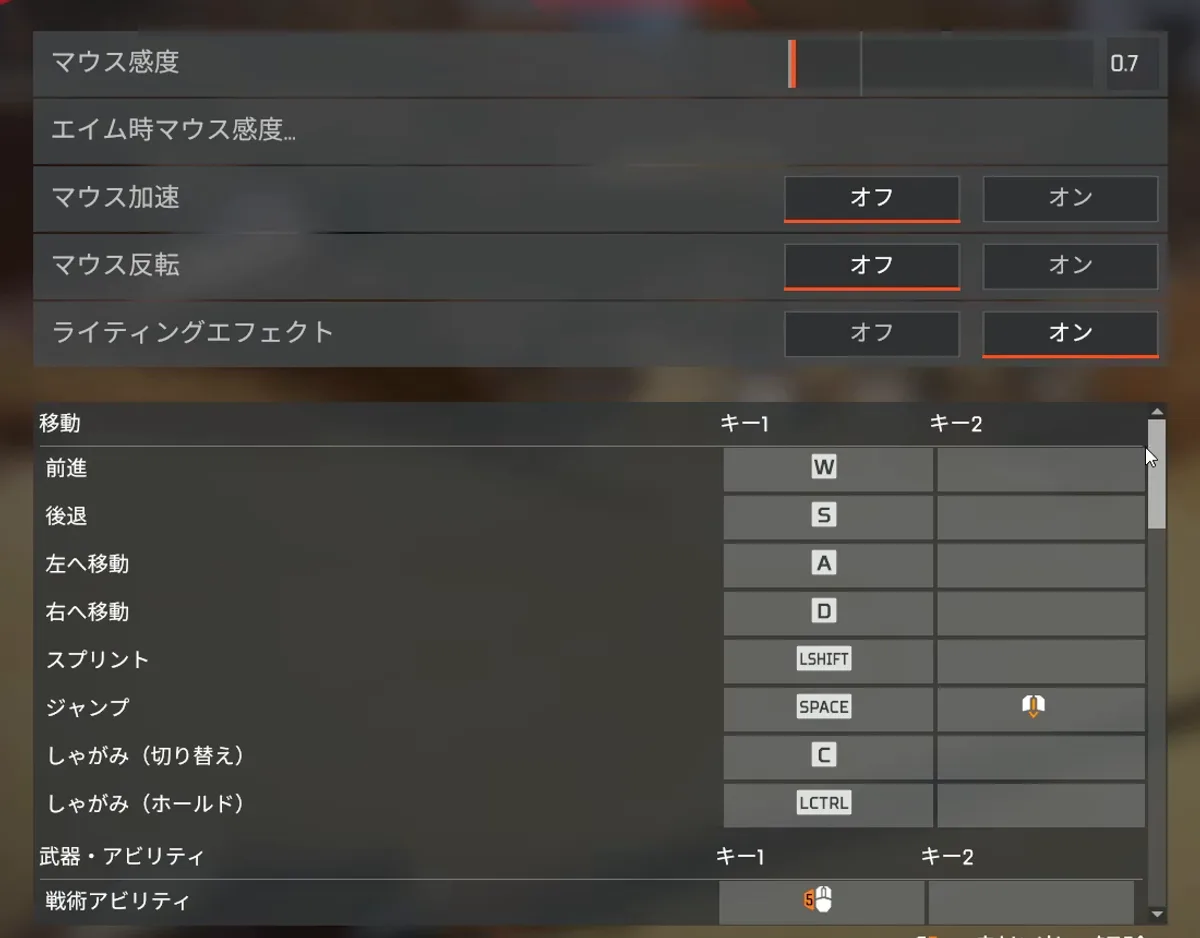
- メインメニューの「設定」を開く。ゲーム中ならESCキーを押して設定を開く
- 「マウス/キーボード」タブを選ぶ
- 変更したい入力を選ぶ
- 新しいキーを押す
- 「適用」を選んで保存する
変更するときは、移動やエイムのような基本の操作を大きく動かさないことが大切です。慣れた操作が急に変わると、撃ち合いの最中に押し間違えやすくなります。変更後は、トレーニングで試してから試合に入ると安心です。
コントローラーのボタン配置を変える方法
コンソールでは、ボタン配置のプリセットを選べます。配置は設定画面の「コントローラー」にある「ボタン配置」から変えます。
設定画面で選べるプリセットは、次の名前のものです。
- デフォルト
- ボタンジャンパー
- ボタンパンチャー
- エボリューション
- グレネーダー
- ニンジャ
- カスタマイズ済み
プリセットを選んだら、ゲーム内のメニューを閉じると保存されます。
各プリセットでどのボタンが入れ替わるかは、公式ヘルプに記載がありません。そのため、この記事では中身を一覧にしていません。試してから決めるか、既定のままで慣れてから変えるのが安全です。
ALCとエイムアシスト
ALCは、エイムと移動をより細かく操作できる設定です。エイムアシストは、プレイを始めたときから有効になっています。
ALCを有効にするには、次の手順で操作します。
- 設定画面の「コントローラー」を開く
- 「移動/エイム」の項目まで下へ進む
- 「ALC設定を有効にする」を選ぶ
PCとコンソールを比べるときは、入力の仕組みが違うため、同じ条件で比べにくい点を前提にしてください。
FPSの確認と上限
FPSは、1秒間に画面が更新される回数です。Apex Legendsでは、ほとんどのプレイヤーが約60FPSを基準に遊んでいます。FPSが安定しているかどうかは、画面の表示で確認しておくと安心です。
FPSの表示は、次の手順で切り替えます。
- 設定画面の「ゲームプレイ」を開く
- 「パフォーマンス表示」をオンにする
オンにすると、画面の右上にFPSとpingが表示されます。Steamでプレイする場合は、「ゲーム中のフレームレート表示」を使うと同じ確認ができます。
FPSの上限を変える場合
FPSの上限は、EA appの「詳細な起動オプション」に「+fps_max <数値>」と入力して指定できます。たとえば「+fps_max 200」のように書きます。Steamでは、起動オプションで指定します。
上限を変えると、ゲームの動きが不安定になる場合があります。FPSの上限を変える前には、PCのスペックを確認しておくと安全です。この記事では、グラフィックの推奨設定や感度の推奨値は扱っていません。
よくある質問
Q. PCのピンは、どのキーを押せばいいですか
公式ヘルプのPC向けの表では、ピンの欄の表記に不整合があるため、この記事ではキーを断定していません。初心者向けのヘルプでは、マウスホイールの長押しでシグナルシステムを使うと説明されています。実際の割り当ては、設定画面で確認してください。
Q. ボタン配置のプリセットは、どれを選べばいいですか
公式ヘルプでは、各プリセットでどのボタンが入れ替わるかは記載されていません。そのため、この記事ではおすすめを決めていません。実際に試して、遊びやすいものを選んでください。
Q. ボタン配置の変更は、いつ保存されますか
プリセットを選んだあと、ゲーム内のメニューを閉じると保存されます。
Q. FPSの上限は、どのくらいにすればいいですか
この記事では、FPSの上限の推奨値は扱っていません。上限を変えると不具合の原因になる場合があるので、PCのスペックを確認してから決めてください。
次に読む記事
【Apex Legends】最強レジェンドティアリスト|ランク帯で勝てるおすすめキャラ