(更新日:2026年11月24日)
ARC Raiders(アークレイダース)を始めたら、最初にフレームレート上限の引き上げとモーションブラーのオフを確認してください。初期設定ではフレームレートの上限が60に固定されていて、高リフレッシュレートのモニターでも性能を生かせません。
この記事では、日本語版の設定画面に沿って、変えておきたい項目と決め方を紹介します。PCのグラフィック設定は海外の検証記事を参考にしています。感度は人によって最適な値が違うため、数値ではなく調整の手順を説明します。
目的別の読み先
- 画面を見やすくしたい:グラフィック設定のおすすめ
- 狙いやすくしたい:感度の決め方
- 照準を見やすくしたい:クロスヘアの調整
日本語版の設定画面の構成
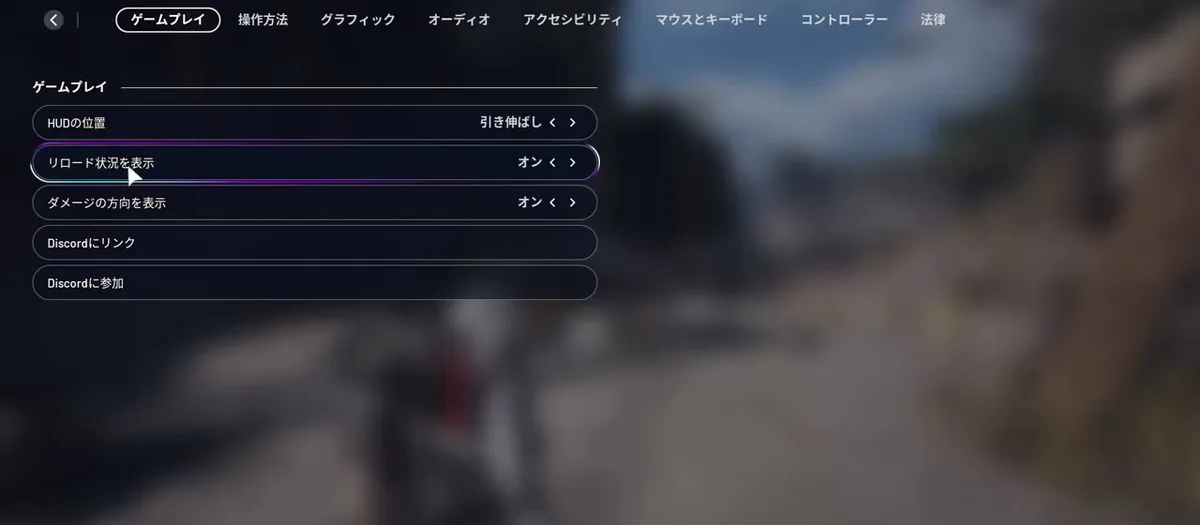
設定画面は、上部のタブで分かれています。日本語版では次の8つです。
| タブ | 主な内容 |
|---|---|
| ゲームプレイ | HUDの位置、リロードやダメージ方向の表示 |
| 操作方法 | キーやボタンの割り当て |
| グラフィック | 画質、フレームレート、アップスケーラー |
| オーディオ | 音量、ボイスチャット |
| アクセシビリティ | クロスヘアの形と色など |
| マウスとキーボード | マウスの感度など |
| コントローラー | パッドの感度など |
| 法律 | 規約の確認 |
画面の下にある「デフォルトに戻す」で、タブごとに初期値へ戻せます。いろいろ試して分からなくなったら、ここから戻しましょう。
ゲームプレイタブで確認したい項目
ゲームプレイタブには、HUDの位置、リロード状況を表示、ダメージの方向を表示といった項目があります。ダメージの方向を表示はオンにしておくと、どこから撃たれたかがすぐ分かり、物陰へ逃げる方向を判断しやすくなります。
HUDの位置は、ウルトラワイドモニターで画面の端の情報が見づらいときに調整します。通常の16:9のモニターなら、初期設定のままで問題ありません。
グラフィック設定のおすすめ
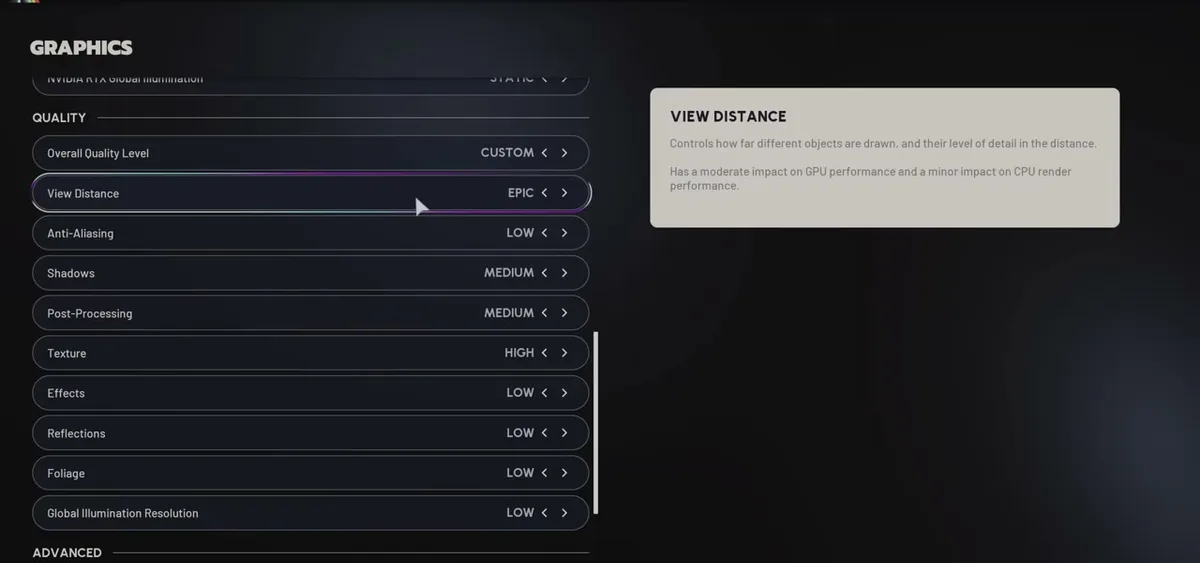
PC版のグラフィック設定は、敵を見つけやすくすることと、フレームレートを安定させることを優先します。画質を上げるのは、その2つを満たしてからで十分です。日本語版での項目名を確認できなかったものは、英語名を併記しています。
まず変える3つの項目
- フレームレート上限:初期値は60。モニターのリフレッシュレートに合わせて引き上げる
- モーションブラー(Motion Blur):オフ。素早く振り向いたときに敵が見やすくなる
- 視野角(FOV):広げると頭上や横からの敵に気付きやすい。ただし重くなり、遠くの的は小さく見える
アップスケーラーとフレーム生成
グラフィックカードに応じて、NVIDIAのDLSS、AMDのFSR、IntelのXeSSを使えます。FSRは2.0でバージョン4.1.1に更新されました。PCGamesNの検証では、RTX 4070でDLSSを「バランス」にすると平均70fps以上に戻ったと報告されています。
フレーム生成は数字上のフレームレートを大きく伸ばせますが、操作の遅延が増えます。海外の解説では、フレーム生成なしで100fps以上出る環境向けとされています。撃ち合いを重視するならオフから試しましょう。
下げても困りにくい項目
影、ポストプロセス、エフェクト、草木、反射は下げても見た目の差が小さく、フレームレートが伸びやすい項目です。草木を下げると、茂みに隠れた敵が見えやすくなる効果もあります。一方で、描画距離とアンチエイリアスは高めにしておくと、遠くの敵がちらつきにくくなります。
PS5とXboxの場合
コンソール版で選べる画質の項目は、この記事では確認できていません。この記事の画質の説明はPC版を基準にしています。コンソール版でも、ゲームプレイ、アクセシビリティ、コントローラーの各タブの考え方は同じです。
感度の決め方
マウスの感度は「マウスとキーボード」タブ、パッドの感度は「コントローラー」タブで変えます。最適な値は、マウスを動かせる範囲やモニターの大きさで変わるので、次の手順で自分に合う値を探しましょう。
感度を決める手順
- 練習場(4回出撃で解放)に入る
- 正面の的から、真横の的へ一気に振り向いてみる
- 行き過ぎるなら感度を下げ、届かないなら上げる
- 遠くの小さな的を、細かく狙えるかも確かめる
- 2〜3回の出撃で使ってみて、違和感があれば少しずつ直す
このゲームは三人称視点で、遠距離の撃ち合いとARCの弱点狙いが多いゲームです。素早い振り向きより、細かく狙える低めの感度のほうが合う人が多いでしょう。
感度を変えたら練習場で確認
感度を少し変えただけでも、狙いの感覚は大きく変わります。変えたらすぐ本番に行かず、練習場で数分撃ってから出撃しましょう。失っても困らない無料ロードアウトで試すのもおすすめです。
クロスヘアの調整
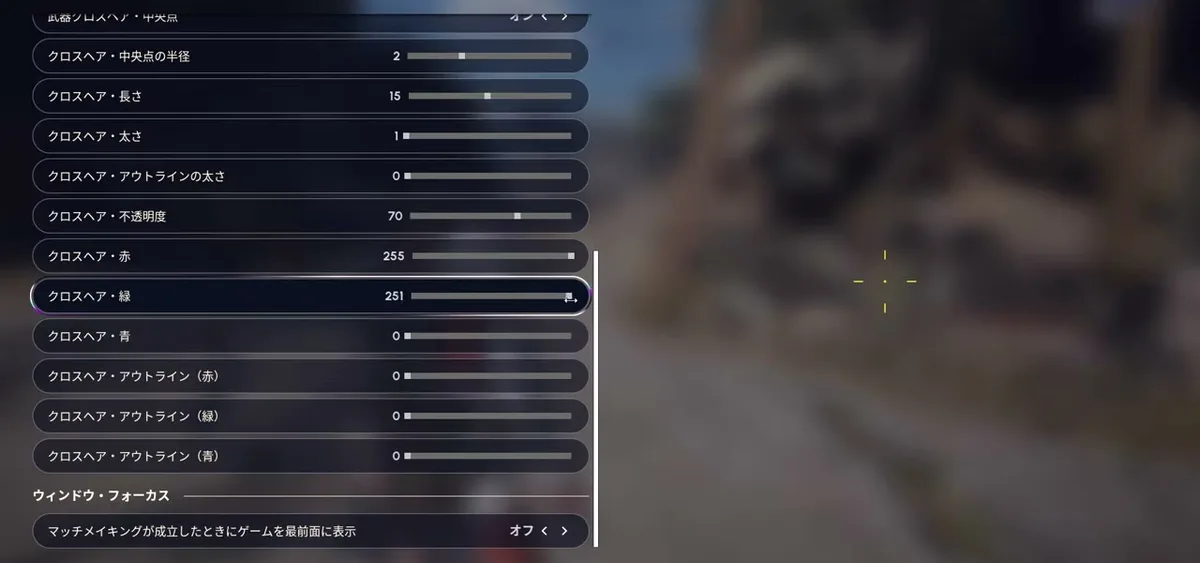
アクセシビリティタブでは、クロスヘアを細かく作り込めます。日本語版で確認できる主な項目は次のとおりです。
- 中央点:表示の有無と半径
- 長さ、太さ:線の長さと太さ
- アウトラインの太さ:線の縁取り
- 不透明度:透け具合
- 赤、緑、青:線の色(0〜255で指定)
- アウトラインの赤、緑、青:縁取りの色
見やすい色の選び方
雪のステラ・モンティスやPendola Pass、夕焼けの埋もれた街など、マップによって背景の色が大きく変わります。白いクロスヘアは雪の中で見えにくくなるので、黄色や水色のようにどのマップでも浮く色に、細い黒のアウトラインを付けると見失いにくくなります。
そのほか確認しておきたい設定
ゲームを最前面に表示
アクセシビリティタブの下の方に、「マッチメイキングが成立したときにゲームを最前面に表示」という項目があります。マッチング中にブラウザなどを見ている人は、オンにしておくと出撃に気付けます。
クロスプレイとチームを埋める
出撃画面の右下には、クロスプレイと「チームを埋める」の表示があります。チームを埋めるをオンにすると、足りない人数を野良のレイダーで補って出撃します。ソロで遊びたいときはオフにしておきましょう。ソロの遊び方はソロの立ち回りで解説しています。
ボイスチャット
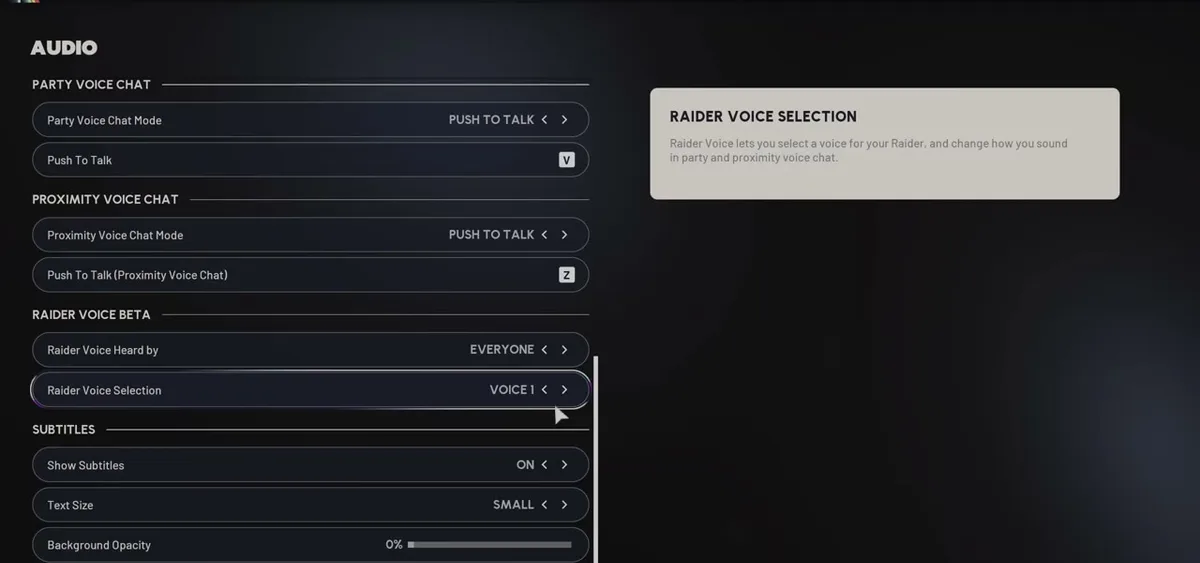
オーディオタブでは、分隊の仲間と話すボイスチャットと、近くのプレイヤーと話せる近距離ボイスチャットを別々に設定できます。どちらも、押している間だけ話すプッシュトゥトークを選べます。知らない人に声を聞かれたくない場合は、近距離ボイスチャットの設定を確認してください。対人戦での使い方はPvPで生き残るコツで紹介しています。
次に読む記事
設定が終わったら、最初の出撃に進みましょう。