(更新日:2026年11月25日)
ユーロトラックシミュレーター2の操作設定は、メインメニューまたはゲーム内の「オプション」で行います。オプションのタブは8つあり、キーの割り当ては「キー & ボタン」、ハンコンやゲームパッドは「コントローラー」、ACCや緊急ブレーキは「ゲームプレイ」の「アシスタント」で設定します。この記事では、日本語版の画面に出る表記どおりに、項目ごとに役割を説明します。
目的別の読み先
- 全体像を知りたい:オプションの8つのタブ
- キーボードやパッドで始めたい:操作方法の選び方
- ボタンを割り当てたい:ボタンの割り当て
- ハンコンを設定したい:コントローラータブとハンコンの設定
- ACCや車線維持を使いたい:アシスタントの設定
- 反応しないときの確認順を知りたい:ボタンが反応しないときの確認順
オプションの8つのタブ
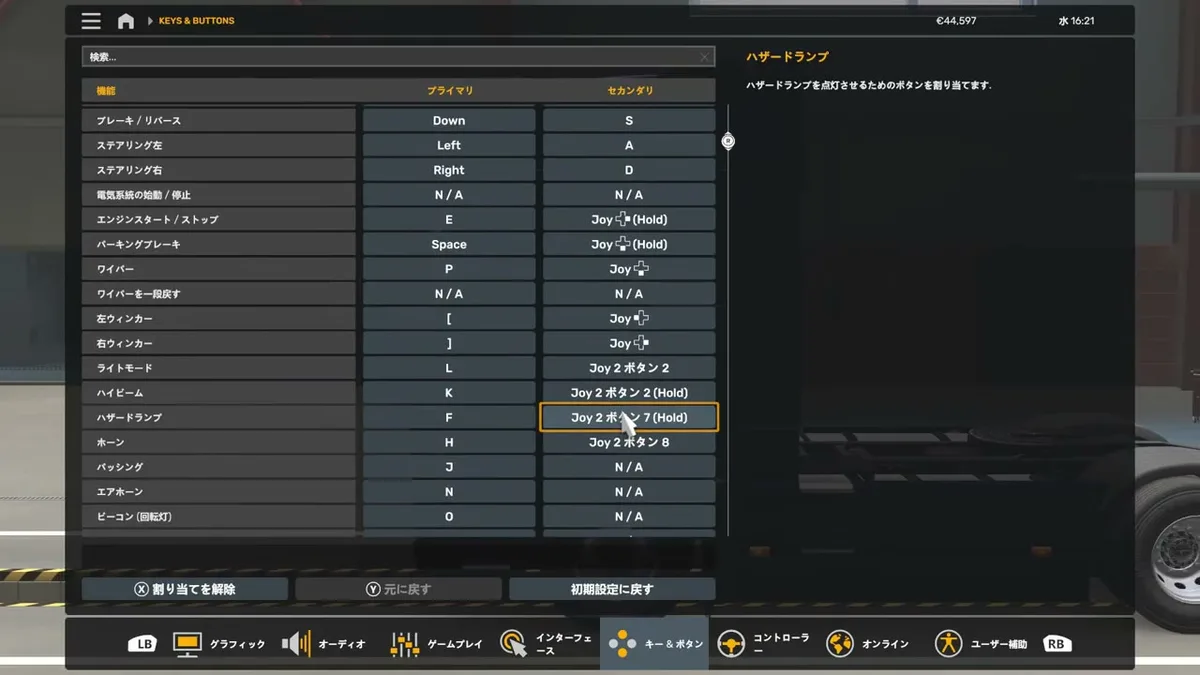
オプションを開くと、画面の下部に8つのタブが並びます。タブの名前は、上から「グラフィック」「オーディオ」「ゲームプレイ」「インターフェース」「キー & ボタン」「コントローラー」「オンライン」「ユーザー補助」です。操作に関係するのは、主に「ゲームプレイ」「キー & ボタン」「コントローラー」の3つです。
メインメニューにも「オプション」があります。Ver.1.62時点のメインメニューは、「キャリアを続行」「キャリアを変更」「ロード」「Driving Academy」「DLCブラウザ」「MOD」「その他」「オプション」「終了」の順です。遊んでいる途中でも、同じ「オプション」から設定を開けます。
この記事では、操作に関係する項目を中心に扱います。「グラフィック」「オーディオ」「インターフェース」「オンライン」「ユーザー補助」の中身は、この記事では説明していません。画面の表示を見ながら、必要になったときに確かめてください。
操作方法の選び方
ゲームを初めて起動したときには、操作方法を選ぶ「INPUT WIZARD」という画面が出ます。ここでは「キーボード」「マウスステアリング」「コントローラー」のどれかを選びます。「ウィザードをスキップ」で飛ばすこともできます。
キーボードは、運転をキーボードで行い、視界はマウスで操作する方式です。最もシンプルですが、正確さは最小限です。マウスステアリングは、マウスでステアリングを操作します。視界は、カメラコントロールのキーかボタンを押したままマウスを動かします。コントローラーは、ステアリングホイール、ゲームパッド、ジョイスティックに対応する方式で、マウスルックも使えます。
Steamのストアページには、部分的なコントローラーサポート、Steam入力APIのサポート、キーボードだけのオプションという表記があります。ゲームパッドを使うときは、Steamの「Steam > 設定 > コントローラ > 一般のコントローラ設定」で設定サポートを有効にすることも検討してください。
操作方法は、あとからオプションで変更できます。最初の選択で悩みすぎなくて大丈夫です。実際に走ってみて、ハンドルの感覚やボタンの押しやすさに違和感を覚えたら、キーの割り当てやコントローラーの項目を見直してください。
ボタンの割り当て
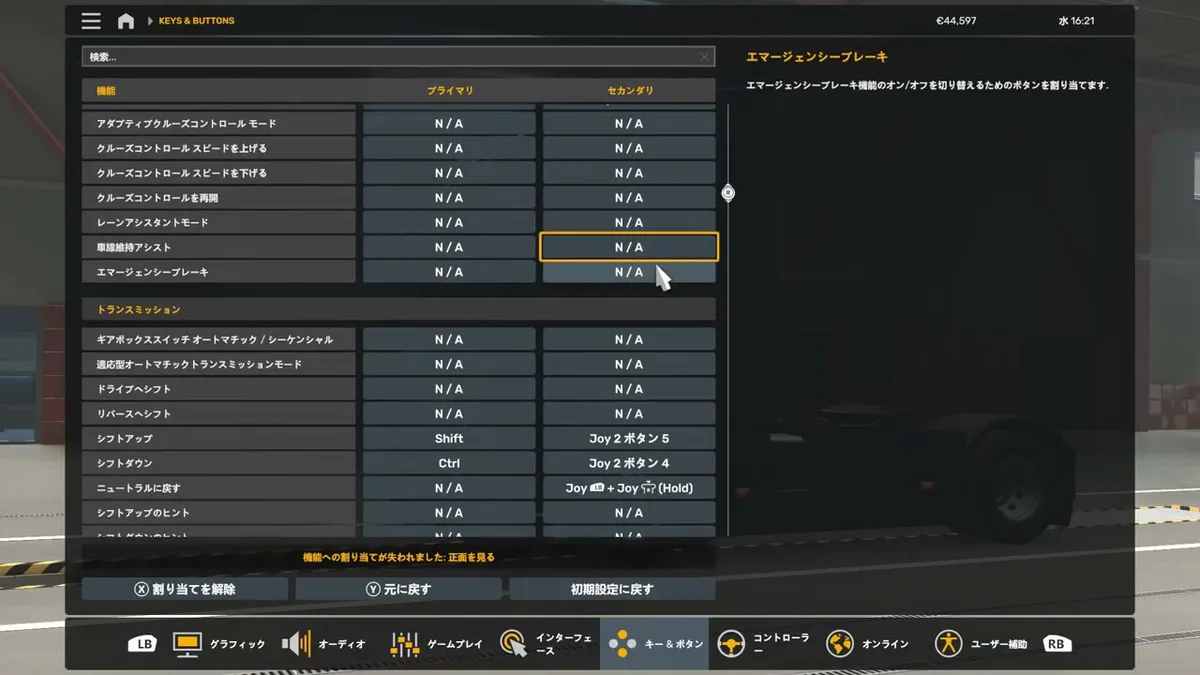
「キー & ボタン」タブでは、運転のための操作を一つずつキーやボタンに割り当てます。画面の見出しは英語の「KEYS & BUTTONS」です。表は「機能」「プライマリ」「セカンダリ」の3列に分かれています。機能の名前の横に、割り当てられたキーが表示されます。
割り当てるときは、機能の欄を選んで、そのあとに割り当てたいキーやボタンを押します。画面には「この機能を割り当てたいキーを押してください」という案内が出ます。割り当てを外したいときは「割り当てを解除」を使います。「元に戻す」ボタンもあります。すべてを最初の状態に戻したいときは「初期設定に戻す」を選びます。
画面に並んでいる主な項目は、次のとおりです。ブレーキ/リバース、ステアリング左・右、エンジンスタート/ストップ、パーキングブレーキ、ワイパー、左ウィンカー、右ウィンカー、ライトモード、ハイビーム、ハザードランプ、ホーン、パッシング、エアホーン、ビーコン(回転灯)が並びます。さらに、アダプティブクルーズコントロールのモード、クルーズコントロールの速度を上げる・下げる、クルーズコントロールを再開、レーンアシスタントモード、車線維持アシスト、エマージェンシーブレーキも表示されます。
項目の中には、ワイパーを一段戻す、フロントとリアのサスペンションを上げる・下げる、サスペンションをリセットといったものもあります。トラックの状態を調整する操作も、同じ画面で割り当てられます。
最初に割り当てておくと運転しやすくなる項目として、ウィンカー、ハイビーム、ワイパーが挙げられます。視点の移動は、スティックやマウスの左クリックでもできます。
キー & ボタンの表には、プライマリとセカンダリの2つの列があります。同じ機能に二つの入力を登録できる作りなので、キーボードとゲームパッドを併用するときにも役立ちます。
ただし、既定のキー配置については、この記事では書いていません。配置を覚えるよりも、自分が使いやすいように割り当てを作るほうが、早く慣れられます。
コントローラータブとハンコンの設定
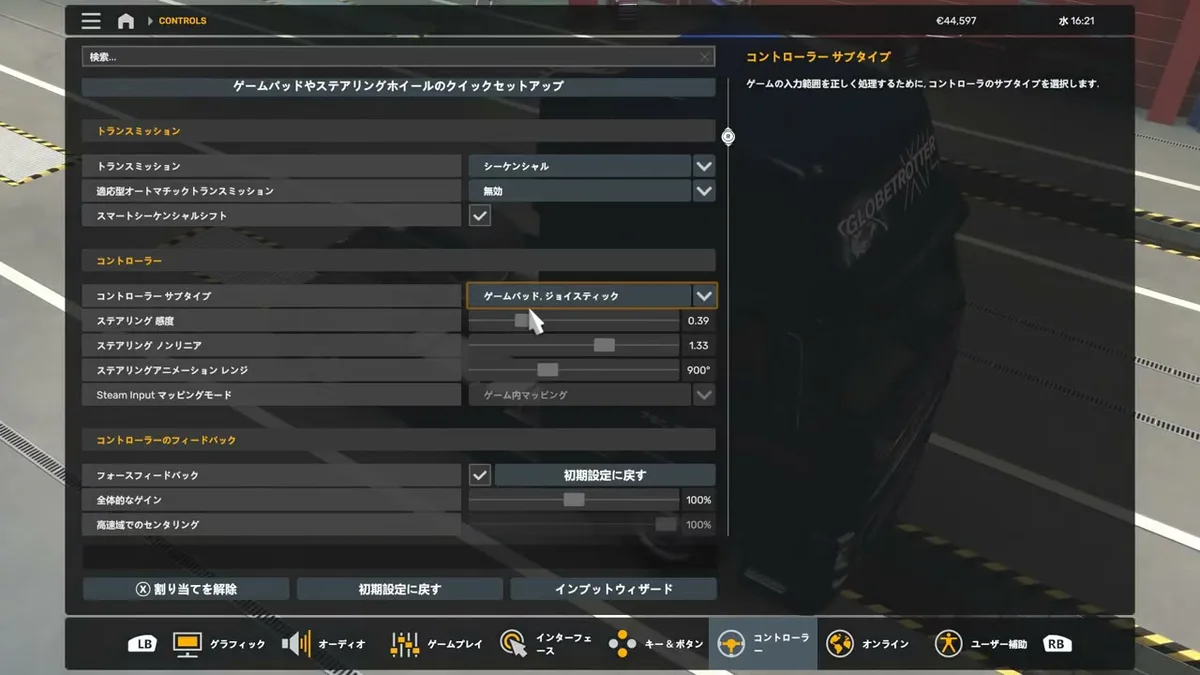
ハンドルコントローラーやゲームパッドの設定は、「コントローラー」タブにまとめられています。画面の見出しは英語の「CONTROLS」です。タブの一番上には「ゲームパッドやステアリングホイールのクイックセットアップ」があり、まずここから設定を始めるのが分かりやすいです。
続けて、トランスミッションの項目があります。ここでは、変速の方式を選びます。選択肢は「シーケンシャル」「適応型オートマチックトランスミッション」「スマートシーケンシャルシフト」の3つです。手元のシフターや、運転の好みに合わせて決めてください。
コントローラーのタブには、次の項目も並びます。コントローラー サブタイプ、ステアリング 感度、ステアリング ノンリニア、ステアリングアニメーション レンジ、Steam Input マッピングモード、フォースフィードバック、全体的なゲイン、高速域でのセンタリングです。項目名から見ると、ハンドルの効き方や振動の強さ、高速域でのハンドルの戻りなどを調整する項目と考えられます。数値の目安は、この記事では示していません。項目を変えたら、実際に少し走って確かめるとよいでしょう。
ハンドルやペダルの登録は、「インプットウィザード」というボタンから進めます。動画で紹介されていたウィザードでは、ステアリングの確認、デッドゾーンの設定、アクセル・ブレーキ・クラッチの確認といった流れで進みます。2023年の日本語プレイ動画では、ペダルが踏んだ状態を基準に認識される場合の「反転」の設定が紹介されていました。ペダルの動きが逆に反映されるときは、この反転の項目を確認してください。シフターを使う場合は、Hシフターなどの登録も行えます。
ハンドルコントローラーが対応しているかどうかは、メーカーの案内を確認してください。この記事では、特定の機種を勧めることはしていません。機種ごとの対応状況や細かい数値は、公式の表記や製品の案内を優先してください。
アシスタントの設定
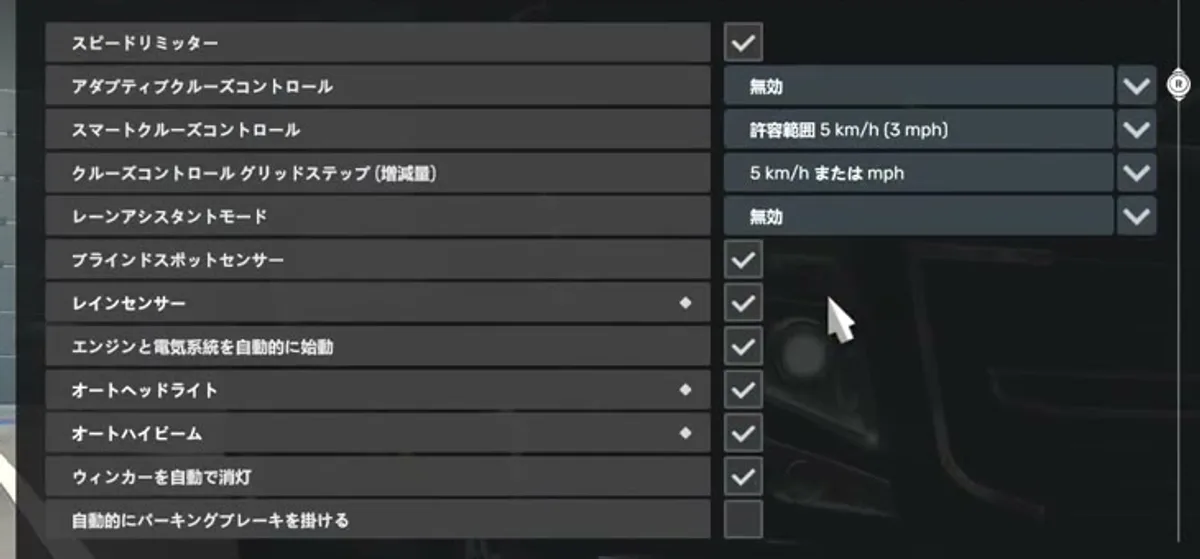
運転を助ける機能は、「オプション」の「ゲームプレイ」タブにある「アシスタント」にまとめられています。項目は、スピードリミッター、アダプティブクルーズコントロール、スマートクルーズコントロール、クルーズコントロール グリッドステップ(増減)、レーンアシスタントモード、ブラインドスポットセンサー、レインセンサー、オートヘッドライト、オートハイビーム、ウィンカーを自動で戻す、自動的にパーキングブレーキを掛ける、アンチロック・ブレーキシステム、トラクションコントロール、エマージェンシーブレーキシステム、リフトアクスルを自動的に下げるの順です。
アダプティブクルーズコントロール(ACC)は、前の車との距離を保つように、自動でアクセルを調整する機能です。Ver.1.47で追加されました。ACCの距離の設定値は、この記事では扱っていません。画面で確認してください。
スマートクルーズコントロールには、許容範囲が「5 km/h」と表示されます。クルーズコントロール グリッドステップ(増減)は、クルーズコントロールで速度を増減するときの刻みを決める項目と見られます。これらの数値は画面の表記に従ってください。
エマージェンシーブレーキシステムは、前の車などとの追突を防ぐための自動ブレーキです。ACCの割り当ては、「キー & ボタン」タブにある「アダプティブクルーズコントロール モード」で行います。エマージェンシーブレーキも、同じ画面で割り当てを確認できます。なお、追加された当時の初期状態は無効でした。現在の初期値は、画面で確かめてください。
車線の維持に関係するのは、「レーンアシスタントモード」と「車線維持アシスト」です。どちらも、キー & ボタンの割り当てから操作できます。アシストの項目は、運転に慣れてから有効にすると、機能の違いが分かりやすくなります。
ボタンが反応しないときの確認順
ボタンが反応しないときは、いくつかの場所を順番に確認すると原因を見つけやすくなります。まず「キー & ボタン」タブで、目的の機能に正しいキーやボタンが割り当てられているかを見てください。割り当てが空になっていることがあります。
次に、「コントローラー」タブで、ハンドルやゲームパッドの種類が正しく選ばれているか、ウィザードでの登録が済んでいるかを確認します。ペダルの反転が必要な場合も、ここで設定します。
最後に、Steamのコントローラー設定を確認します。Steam対応のゲームパッドを使うときは、ゲームの画面にも、Steamの「一般のコントローラ設定」で設定サポートを有効にすることを検討するよう案内が出ます。
よくある質問
キーボードとゲームパッドは一緒に使えますか
「キー & ボタン」タブには、プライマリとセカンダリの2つの列があります。同じ機能に二つの入力を登録できるので、キーボードとゲームパッドを併用する設定を組めます。
設定を初期状態に戻したいときはどうしますか
「キー & ボタン」タブの「初期設定に戻す」を使います。「元に戻す」というボタンも並んでいます。
ハンコンはどの機種を選べばいいですか
特定の機種はこの記事で勧めていません。対応しているかどうかは、メーカーの案内を確認してください。ハンコンの設定は、「コントローラー」タブの「インプットウィザード」から進められます。
ACCはどこで設定しますか
「オプション」の「ゲームプレイ」タブにある「アシスタント」で設定します。キーの割り当ては「キー & ボタン」タブの「アダプティブクルーズコントロール モード」から行います。
次に読む記事