(更新日:2026年11月25日)
VALORANTの設定は、感度、クロスヘア、ミニマップ、映像の順で見直します。日本語UIの項目名で整理しました。数値はあくまで目安です。マウスや机、手の大きさが人によって違うためです。
結論:設定は「感度→クロスヘア→ミニマップ→画面」の順に見直す
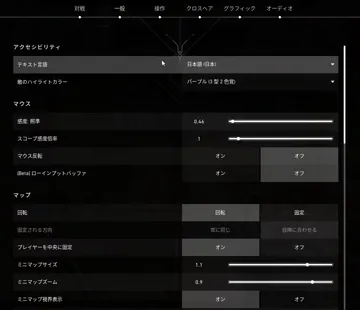
設定画面の上部には「対戦」「一般」「操作」「クロスヘア」「グラフィック」「オーディオ」のタブが並びます。
| 順番 | 見直す項目 | タブ |
|---|---|---|
| 1 | 感度:照準、スコープ感度倍率 | 一般 |
| 2 | クロスヘアの色、輪郭など | クロスヘア |
| 3 | ミニマップの回転、サイズ | 一般 |
| 4 | 画面モード、解像度 | グラフィック |
一度決めたら、しばらく変えないでください。感度を毎日変えると、体が距離感を覚えられません。
目的別の読み先
感度の決め方
感度は、マウスのDPIとゲーム内の感度の組み合わせで決まります。両方を掛けた数値が「eDPI」で、人と感度を比べる目安になります。
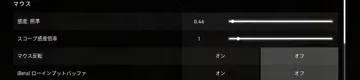
日本語UIの項目名
設定の「一般」タブにある「マウス」の欄には、次の項目があります。
- 感度:照準:通常時の感度。確認した画面の値は0.46
- スコープ感度倍率:スコープをのぞいたときの感度の倍率。確認した画面の値は1
- マウス反転:オンとオフの切り替え
- [Beta] ローインプットバッファ:項目として表示される
eDPIの計算
eDPIは「DPI × ゲーム内感度」で求めます。たとえばDPIが800、感度:照準が0.46なら、800 × 0.46 = 368です。
これは計算例で、おすすめ値ではありません。DPIが違ってもeDPIが同じなら、振り向きの速さはおおむね同じです。
プロの感度は参考にとどめる
プロ選手の「感度:照準」は、0.35〜0.45付近が多いと紹介されています。スコープ感度倍率は1.00が多いとされます。ただし、複数の解説で語られている傾向で、公式の推奨ではありません。プロはマウスパッドが広く、腕全体で動かす人が多いので、机が狭い人が同じ感度にすると、振り向くたびにマウスを持ち上げることになります。数値を真似するより、自分の環境で振り向きやすい値を探してください。
感度を決める手順
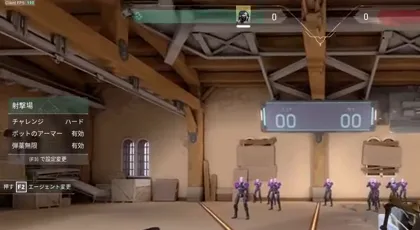
- 設定で、感度:照準を仮の値にする
- 射撃場に入り、ボットに向かって撃つ
- 画面を素早く振り向いて、目標の位置で止まるか確認する
- 振りすぎる、足りないと感じたら、少しずつ値を変える
- 決めた値で数日間遊ぶ
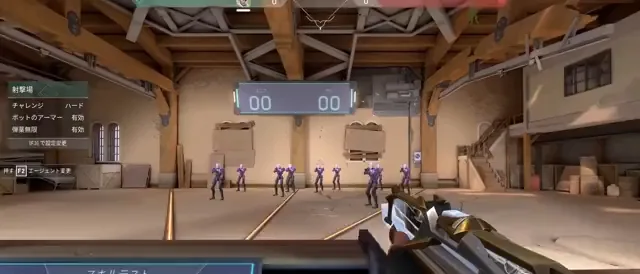
確認のポイント
- 大きく振り向いたとき:マウスパッドの端まで行かずに、見たい方向を向けるか
- 小さく合わせるとき:照準が行き過ぎて、細かい修正が難しくないか
- しばらく撃ったあと:腕や手首が疲れないか
迷ったら、少し下げるほうが安全です。
値を変えるときの注意
一度に大きく変えると、どちらが良かったかわからなくなります。変更は少しずつ、1回に1項目だけにして、数試合続けてから判断します。射撃場の使い方はゲームモード一覧を見てください。
スコープ感度倍率の考え方
「スコープ感度倍率」は、スコープをのぞいたときの感度を、通常の感度に対して何倍にするかを決める項目です。確認した画面の値は1でした。
- 倍率を1にすると、スコープ中も通常と同じ感覚で動く
- 倍率を下げると、スコープ中は細かく動かせるが、振り向きは遅くなる
スコープを使う武器は、スナイパーのほかに、ライフルの一部にもあります。新武器のウォーデンは、パッチ13.06で2倍スコープとして案内されています。ウォーデンの性能はライフルの解説を見てください。
迷ったら
迷ったら倍率は1のままで構いません。スナイパーで細かく狙う練習が増えたら見直します。
クロスヘアの設定
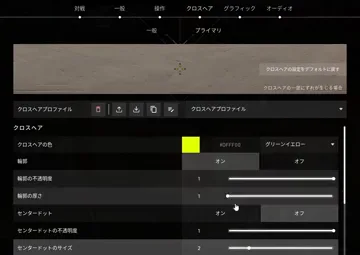
日本語UIの項目名
クロスヘアのタブで確認した主な項目は、次のとおりです。
- クロスヘアの色:確認した画面は「グリーンイエロー」(#DFFF00)
- 輪郭:オンとオフ、「輪郭の不透明度」「輪郭の厚さ」
- センタードット:オンとオフ、「センタードットの不透明度」「センタードットのサイズ」
- アウターライン:「アウターラインを表示」、不透明度、長さ、厚さ、オフセット
- インナーライン:同様に、各種の調整項目
- クロスヘアの設定をデフォルトに戻す:ボタンとして表示
見やすい色を選ぶ
マップは明るい場所や暗い場所があり、色によっては背景と混ざります。自分の目で見て、どのマップでも目立つ色を選んでください。輪郭をオンにすると、背景に埋もれにくくなります。
色は、プリセットから選ぶか、16進コードで独自の色を指定できます。確認した画面では、色名と並んで「#DFFF00」というコードも表示されていました。
センタードットの使い分け
センタードットは、画面の中心に小さな点を出す設定です。点があると狙う位置がわかりやすい反面、邪魔だと感じる人もいます。オンとオフを試して、見やすいほうを選んでください。
クロスヘアプロファイル
クロスヘアのタブの上部には「クロスヘアプロファイル」のプルダウンと、操作用のアイコンが5つ並んでいます。

アイコンには文字が付いていないので、カーソルを合わせて、ゲーム内の表示で確認してください。プロファイルは複数を保存でき、最大15個とする解説があります。コードを読み込んで、ほかの人のクロスヘアを試すこともできます。
ミニマップの設定
ミニマップには、味方の位置やアビリティで見えた敵の情報が出るので、見やすさがそのまま情報量になります。
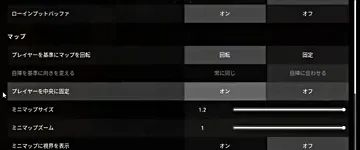
日本語UIの項目名
「一般」タブのセクション名は「マップ」です。ここにある主な項目は次のとおりです。
- プレイヤーを基準にマップを回転:値は「回転」「固定」
- 固定される方向:「常に同じ」「自陣に合わせる」
- プレイヤーを中央に固定:オンとオフ
- ミニマップサイズ:確認した値は1.1、1.2
- ミニマップズーム:確認した値は0.9、1
- ミニマップに視界を表示:オンとオフ(「ミニマップ視界表示」と表記される場合もある)
- マップの区画名の表示:「常に表示」など
回転と固定
「プレイヤーを基準にマップを回転」を「回転」にすると、自分が向いている方向が、常に画面の上になります。「固定」にすると、マップの向きは変わりません。
- 回転:目の前の方向が上なので、直感的に分かりやすい
- 固定:マップの向きが毎回同じで、地形を覚えやすい
どちらが正解ということはなく、固定のほうが位置関係を覚えやすいと感じる人もいます。固定にした場合は、「固定される方向」で「常に同じ」か「自陣に合わせる」かを選べます。
サイズとズーム
サイズを大きくすると見やすくなりますが、画面の広い範囲を覆います。ズームは、地図の拡大具合です。
最初は初期値のままで構いません。見づらければサイズを少し上げます。マップの特徴は現行マッププールを見てください。
映像設定
映像の設定は、「グラフィック」タブにあります。確認できた上部の項目は、次のとおりです。
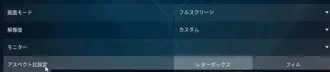
- 画面モード:確認した値は「フルスクリーン」
- 解像度:確認した値は「カスタム」
- モニター:使うモニターの選択
- アスペクト比設定:「レターボックス」「フィル」
アスペクト比設定のツールチップには、「ゲーム画面は16:9になるよう設定されています」と表示されていました。
FPS制限
画面には、「FPS制限(バッテリー)」「最高FPS(バッテリー)」「FPS制限(メニュー)」といった項目もあります。ノートPCで電池を長持ちさせたい場合などに使います。
プロに多い設定
解像度は1920×1080以下にするプロが多く、画面モードはフルスクリーンにする人が多いと紹介されています。ただし推奨ではなく傾向です。PCの性能とモニターの見え方で決めてください。
また、パッチ13.02では、フレームレートが極端に高い場合にグラフが誤って表示される問題が修正されています。
設定を変えたあとの確認の流れ
設定を変えたら、射撃場で確認してから対戦に入ります。
- 設定を変更する
- 射撃場に入る
- ボットに向かって撃ち、感度の振り向きを確認する
- クロスヘアが見やすいか、背景で確認する
- ミニマップを見て、情報を拾いやすいか確認する
射撃場では、ボット数を10体、5体、1体から選べます(パッチ13.05)。既定は5体です。1体なら1対1の動きの確認、10体なら続けて素早く狙う練習に向いています。
対戦待ち中の射撃場は、パッチ13.06で追加されました。13.08で一時的に無効化されたと案内されており、現在の状況はゲーム内で確認してください。
よくある失敗とQ&A
よくある失敗
- 感度を毎日変える:体が距離感を覚えられず、上達の実感が得にくい
- プロの設定をそのままコピーする:マウスパッドや机、腕の動かし方が違えば、合わない
- ミニマップを見ない:せっかく表示される情報を逃してしまう
- 試合中に設定を触る:集中が切れる。変更は試合の外で行う
Q&A
Q. おすすめの感度は? A. 一律には決められません。eDPIで目安を知り、射撃場で自分に合う値を探してください。
Q. eDPIとは? A. マウスのDPIとゲーム内感度を掛けた数値です。感度を比べるときの目安になります。
Q. スコープ感度倍率は変えるべき? A. 迷うなら1のままで問題ありません。
Q. ミニマップは回転と固定のどちらがいい? A. 好みです。両方を数試合ずつ試して決めてください。
Q. クロスヘアのコードはどこで入れる? A. クロスヘアタブのプロファイル操作のアイコンから行います。アイコンの意味はゲーム内の表示で確認してください。
設定が整ったら、リプレイの振り返り方で感度や立ち回りの課題を探せます。
次に読む記事
【VALORANT(ヴァロラント)】初心者向け攻略ガイド|最初に覚えるべき立ち回りと練習法